Comment changer de thème/skin STEAM
Cela fait plusieurs années que j’utilise STEAM et je n’avais jamais vraiment fait attention aux options de personnalisation de celui-ci. Pourtant il est possible de changer le skin STEAM défini par défaut et facilement...
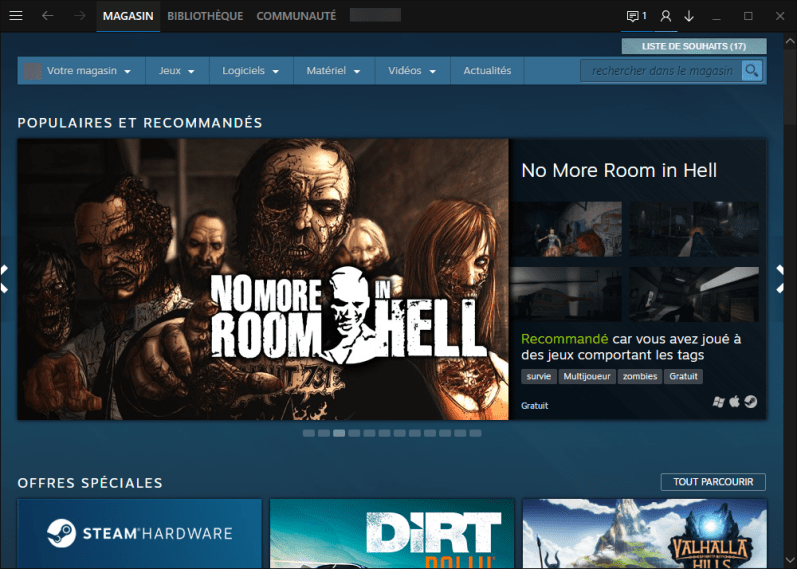
Cela fait plusieurs années que j’utilise STEAM et je n’avais jamais vraiment fait attention aux options de personnalisation de celui-ci. Pourtant il est possible de changer le skin STEAM défini par défaut et facilement en plus ! Alors pourquoi ne pas le faire ?
Pour rappel le skin STEAM par défaut c’est ça :
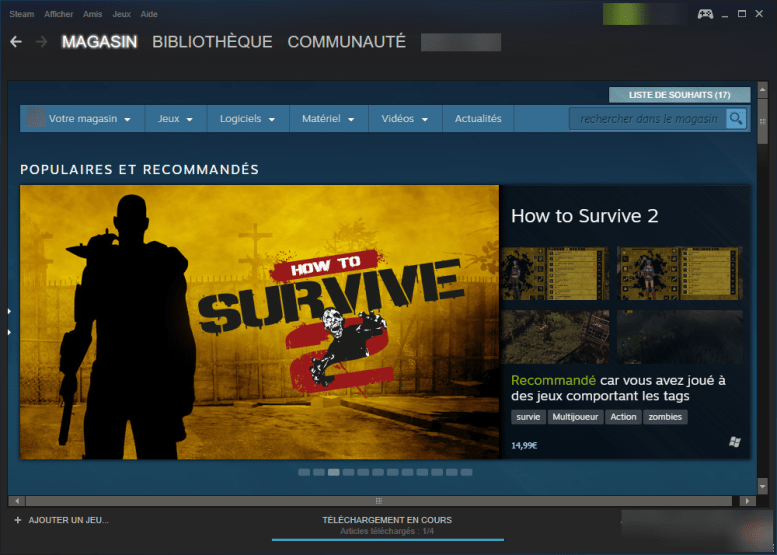
Alors pour changer le skin STEAM, vous avez deux options que je vous détaille ci-dessous.
1) Changer totalement le skin STEAM pour une nouvelle apparence :
Commencer par télécharger un skin qui vous convient sur SteamSkins.org par exemple. Vous pouvez aussi trouver des skin STEAM sur d’autres sites/forums de jeux.
Pour ce tuto j’ai pris le skin Metro. Une fois le zip téléchargé, il faut l’extraire dans le dossier STEAM :
Sur Windows 64 bits
C:\Program Files (x86)\Steam\skins
Sur Windows 32 bits
C:\Program Files\Steam\skins
Puis pour activer le nouveau skin, rendez-vous dans les paramètres STEAM, puis dans l’onglet interface, sélectionner votre skin qui devrait apparaitre dans la liste déroulante :
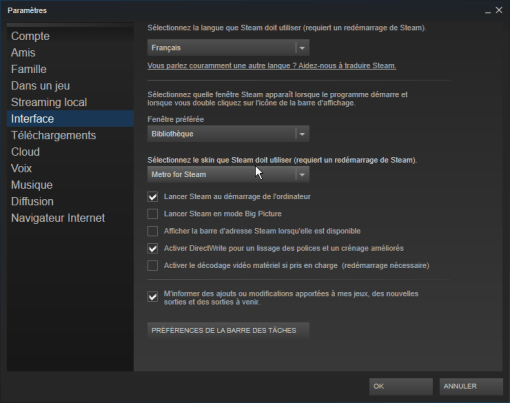
Après un redémarrage du logiciel, vous pourrez profiter de votre nouveau skin STEAM :
2) Personnaliser le skin d’origine :
Pour cela il suffit de vous rendre sur le site Steam Cutomizer et vous aurez alors le choix entre créer votre skin STEAM via l’éditeur web ou bien en télécharger un créé par la communauté.
L’éditeur est vraiment bien fait et agréable à utiliser. On peut redéfinir toutes les couleurs utilisées par l’application et aussi ajouter un logo (à choisir dans une liste prédéfinie ou à télécharger depuis son PC).
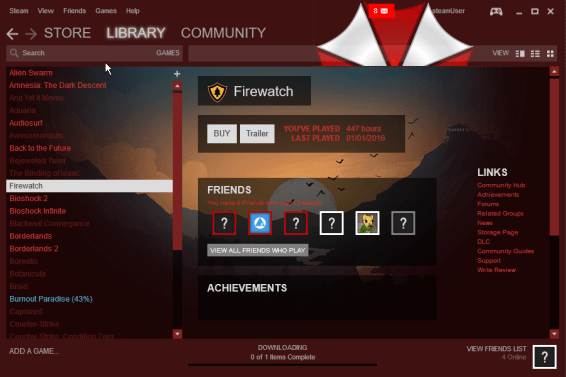

Il vous faudra ensuite télécharger l’outil de gestion de skin (open source) à l’adresse : steamcustomizer.com/download. Et celui-ci se chargera d’activer les skins précédemment téléchargés.
Voila, Maintenant c’est à vous de jouer !!
Le matériel qui va avec
Tant qu'on personnalise sa bibliothèque : une manette reconnue nativement par Windows évite bien des configurations.

Compatible Xbox Series, PC Windows, Android et iOS.
Liens affiliés Amazon : hitea touche une commission sur les achats, sans surcoût pour vous.
Partager
Nos recommandations
Outils et services que nous utilisons et recommandons
Les liens ci-dessous sont des liens d'affiliation Amazon. En tant que Partenaire Amazon, nous réalisons un bénéfice sur les achats remplissant les conditions requises, sans surcoût pour vous.
Livres & formation
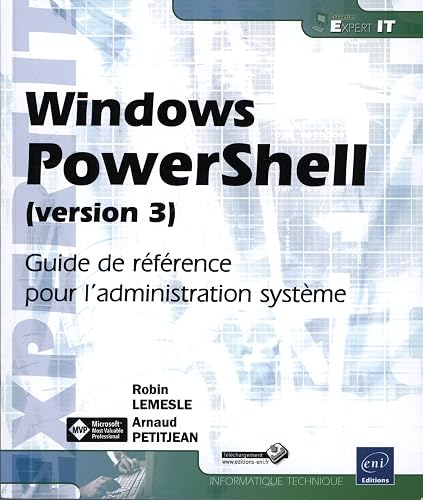
La référence en français pour scripter et administrer Windows en PowerShell.

Installer, configurer et administrer un serveur Windows pas à pas.
Sécurité & authentification

Stockage & sauvegarde

iodd ST400 Boîtier 2,5" Externe crypté - USB-C 3.1 Gen 1 | Odd/HDD virtuel amorçable (ISO, VHD, VMDK) | Chiffrement matériel AES256-XTS (76 Chiffres) | Bloqueur d'écriture matériel | Made in Korea
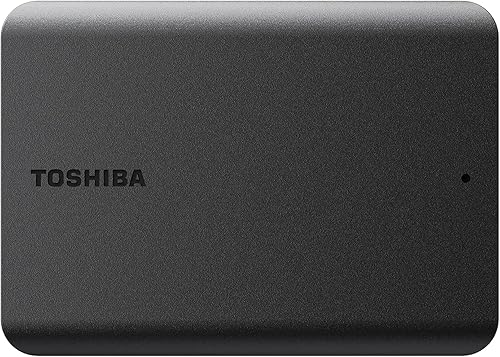
Disque dur externe USB 3.0 pour vos sauvegardes complètes.

