Changer la catégorie d’un réseau en Powershell (Public, Privée, Domaine)
Lors d’un changement de box internet ou même d’un redémarrage de Windows, il arrive que la catégorie de votre réseau change toute seule et la conséquence principale et de perdre l’accès aux ressources réseaux...
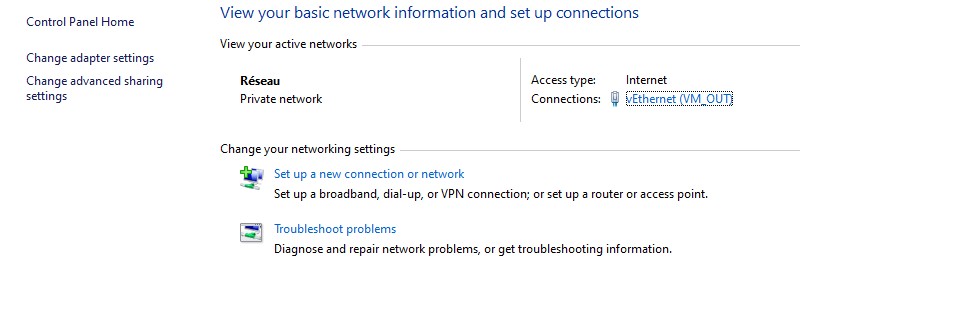
Lors d’un changement de box internet ou même d’un redémarrage de Windows, il arrive que la catégorie de votre réseau change toute seule et la conséquence principale et de perdre l’accès aux ressources réseaux comme les partages, les scanner, NAS…
Pourquoi ? et bien chez vous, Windows règle le réseau généralement sur « Privé » et dans votre entreprise celui-ci est souvent « De Domaine ». Donc si la catégorie passe en « Public » (Par défaut si vous vous connectez sur un WIFI public par exemple) votre PC n’est plus visible par les autres périphériques et vice-versa.
Alors comment changer cette catégorie facilement avec Powershell. Commencez par lancer une nouvelle instance avec les droits administrateur (Recherchez « Windows PowerShell » via le menu démarrer)
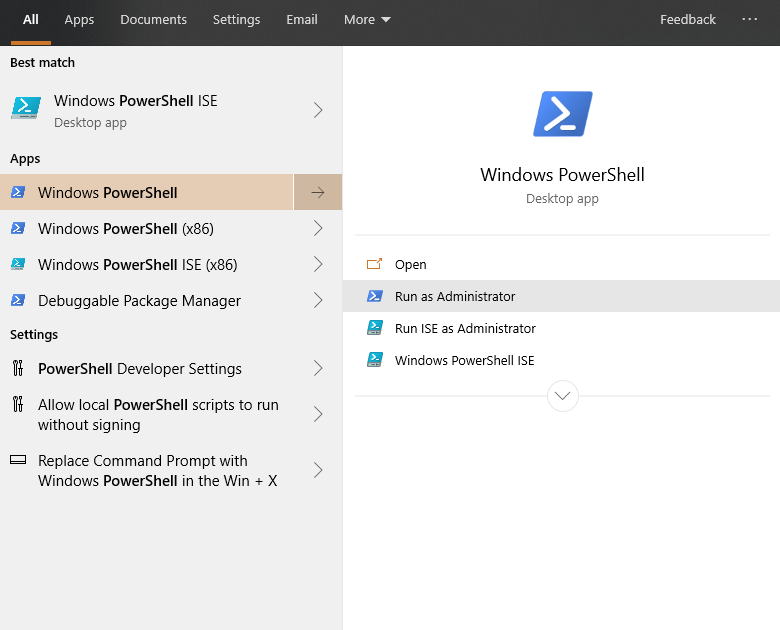
Et puis coller les commandes suivantes :
Pour approfondir
Profil réseau, pare-feu et découverte : trois notions qui s'éclairent dès qu'on a les bases du réseau en tête.

Les bases des réseaux : adressage, routage et protocoles.
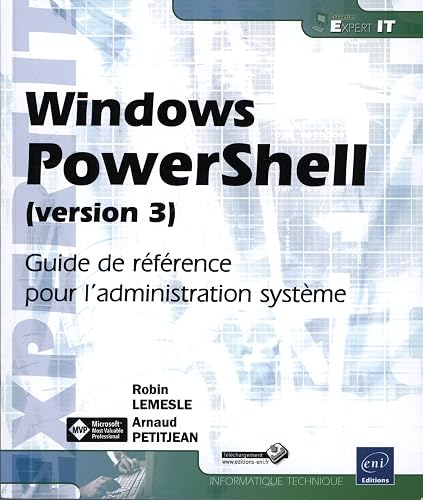
La référence en français pour scripter et administrer Windows en PowerShell.
Liens affiliés Amazon : hitea touche une commission sur les achats, sans surcoût pour vous.
Partager
Nos recommandations
Outils et services que nous utilisons et recommandons
Les liens ci-dessous sont des liens d'affiliation Amazon. En tant que Partenaire Amazon, nous réalisons un bénéfice sur les achats remplissant les conditions requises, sans surcoût pour vous.
Livres & formation
La référence en français pour scripter et administrer Windows en PowerShell.

Installer, configurer et administrer un serveur Windows pas à pas.
Sécurité & authentification

Stockage & sauvegarde

iodd ST400 Boîtier 2,5" Externe crypté - USB-C 3.1 Gen 1 | Odd/HDD virtuel amorçable (ISO, VHD, VMDK) | Chiffrement matériel AES256-XTS (76 Chiffres) | Bloqueur d'écriture matériel | Made in Korea
Disque dur externe USB 3.0 pour vos sauvegardes complètes.

