PowerToys, Booster votre productivité par Microsoft
Microsoft propose depuis peut un Reboot du projet PowerToys, à la base sorti sur Windows 95. Alors c’est quoi PowerToys ? Microsoft PowerToys est un ensemble d’utilitaires permettant aux utilisateurs de régler et de...
Microsoft propose depuis peut un Reboot du projet PowerToys, à la base sorti sur Windows 95. Alors c’est quoi PowerToys ?
Microsoft PowerToys est un ensemble d’utilitaires permettant aux utilisateurs de régler et de rationaliser leur expérience Windows pour une plus grande productivité.
Boostez le shell Windows 10, éditez les raccourcis clavier, renommez des fichiers, redimensionnez des images, lancez facilement des applications et personnalisez les flux de travail individuels.
Pour les nostalgiques de Windows 95, un aperçu de l’époque ICI !
La vidéo
Installation
Le projet est entièrement libre et disponible sur GitHub !
Vous pouvez télécharger la dernière version ICI
Il suffit de télécharger et installer « PowerToysSetup-X.XX.X-x64.msi »
PowerToys se lance automatiquement à l’ouverture de la session et vous pouvez le retrouver dans la barre des taches.

PowerToys fonctionne à partir de la version 1903 de Windows 10.
Présentation
Avec PowerToys vous allez pouvoir automatiser plein de choses, changer les raccourcis clavier pour les adapter à votre usage et même accéder à un lanceur d’application de style « MAC ».
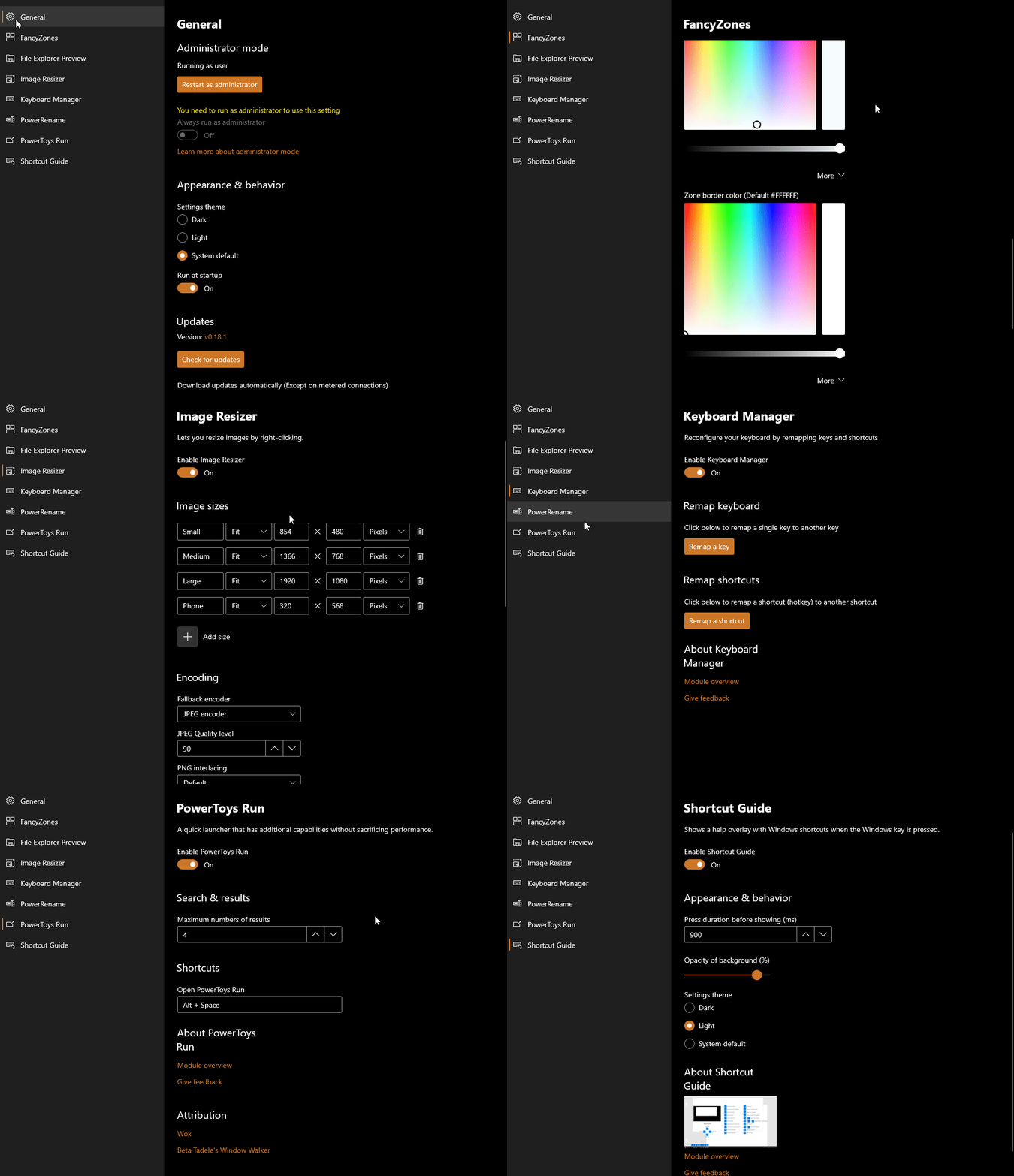
Les Outils PowerToys
PowerToys Run : Recherchez et lancez votre application instantanément. Raccourci, ALT + ESPACE et vous pouvez même lancer des commandes directement depuis le lanceur en commençant par « > ».

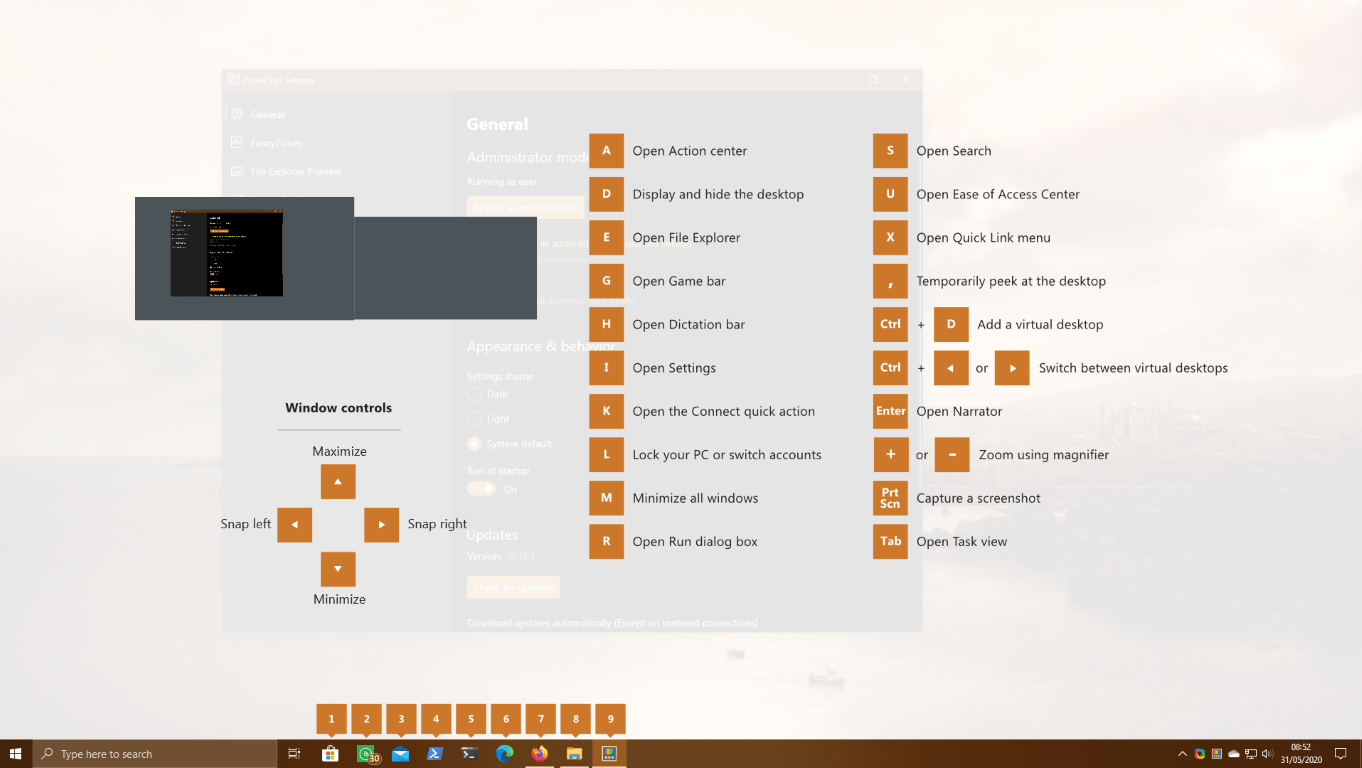
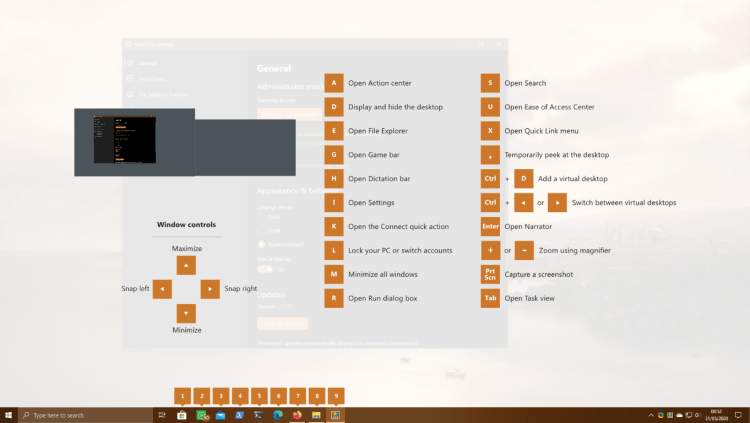
Guide des raccourcis : Maintenez la touche « Windows » du clavier pour voir apparaitre un mémo des raccourcis. Vous pourrez voir qu’il est facile de lancer une application épinglée à la barre des taches en utilisant les touches chiffre du clavier !
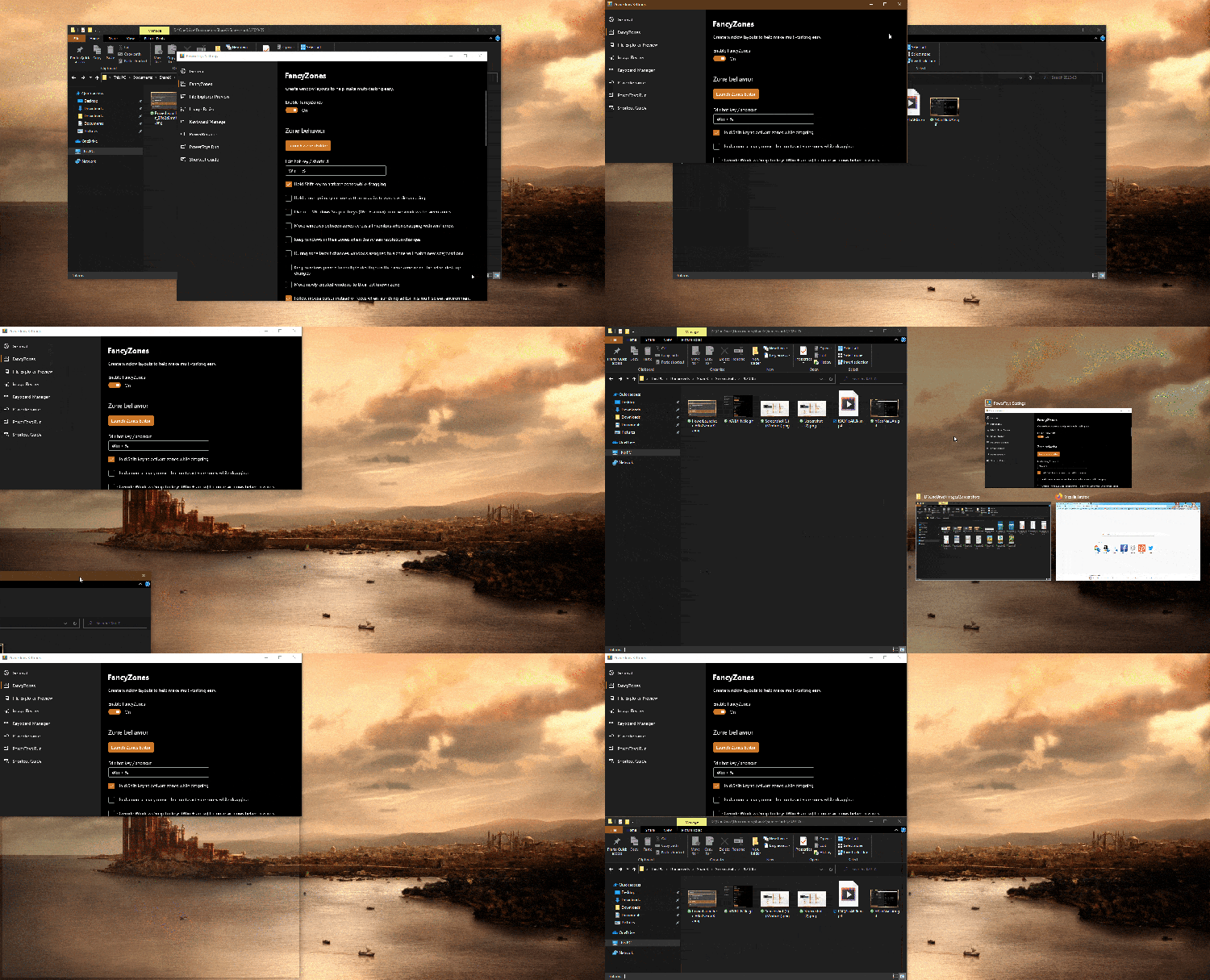
Fancy Zones : Un gestionnaire de fenêtres qui facilite la création de dispositions de fenêtres complexes et le positionnement rapide de fenêtres dans ces dispositions.
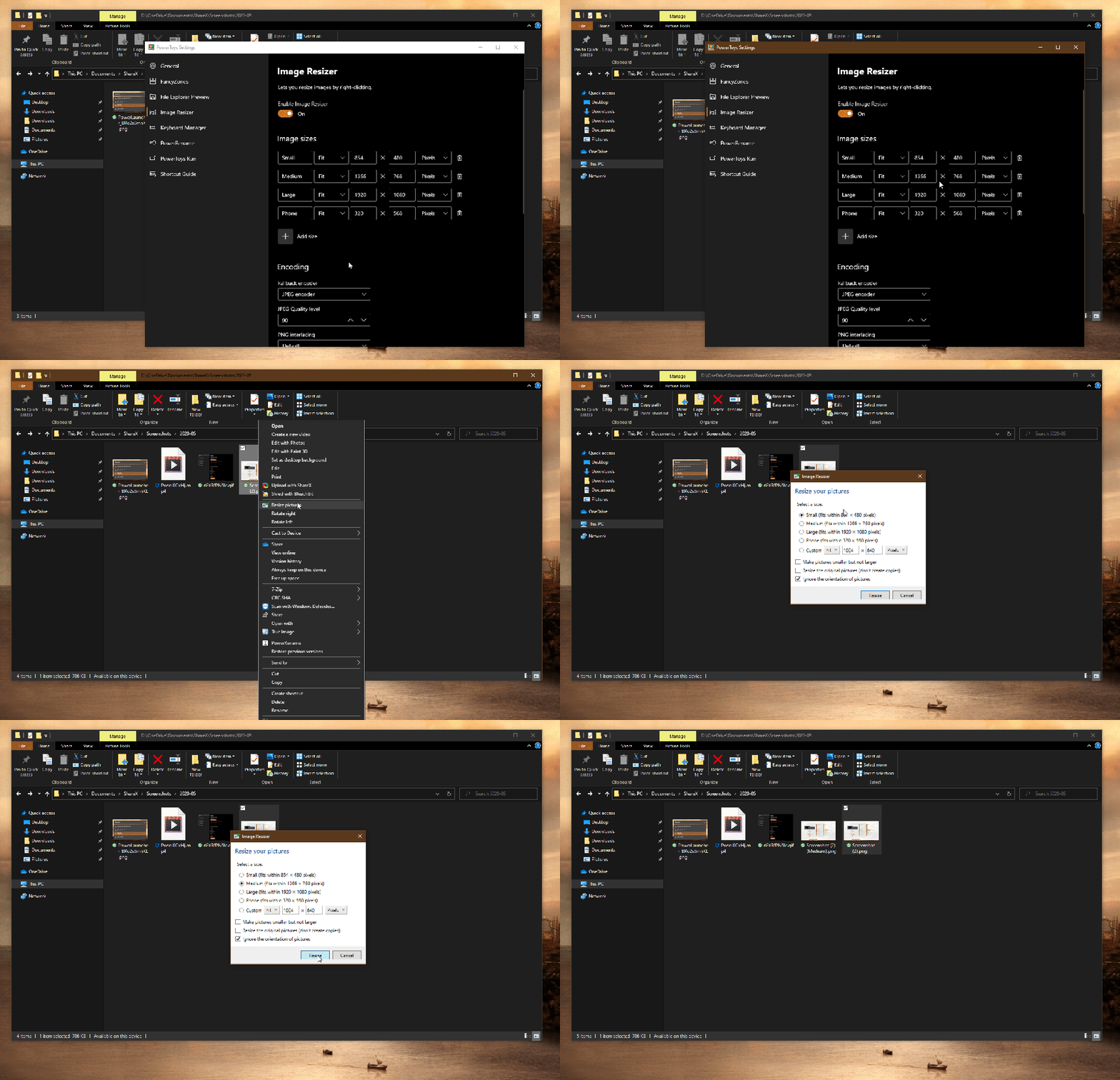
Power Rename : Une extension Windows Shell pour le renommage en bloc avancé utilisant la recherche et le remplacement ou des expressions régulières.
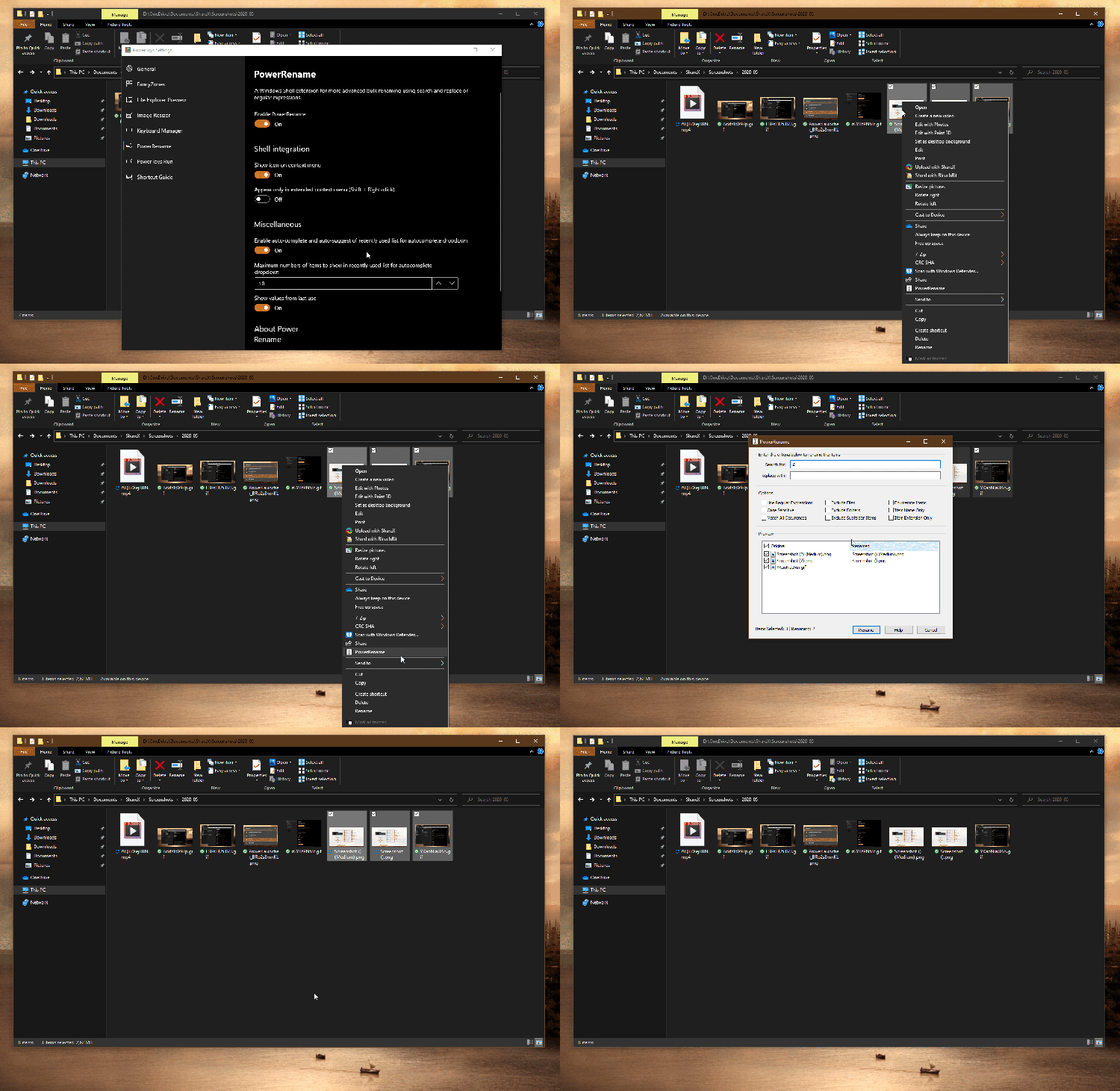
Image Resizer : Une extension Windows Shell pour redimensionner rapidement les images. Avec un simple clic droit dans l’Explorateur de fichiers, redimensionnez une ou plusieurs images instantanément.
Partager
Nos recommandations
Outils et services que nous utilisons et recommandons
Les liens ci-dessous sont des liens d'affiliation Amazon. En tant que Partenaire Amazon, nous réalisons un bénéfice sur les achats remplissant les conditions requises, sans surcoût pour vous.
Livres & formation
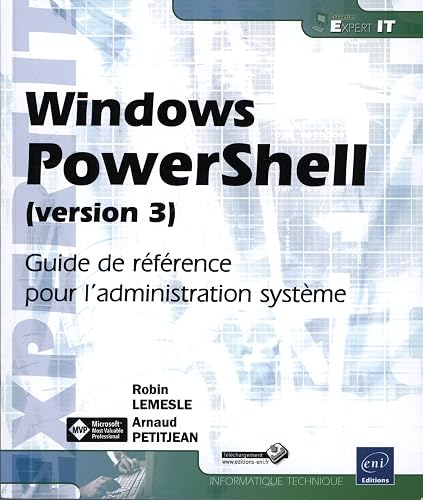
La référence en français pour scripter et administrer Windows en PowerShell.

Installer, configurer et administrer un serveur Windows pas à pas.
Sécurité & authentification

Stockage & sauvegarde

iodd ST400 Boîtier 2,5" Externe crypté - USB-C 3.1 Gen 1 | Odd/HDD virtuel amorçable (ISO, VHD, VMDK) | Chiffrement matériel AES256-XTS (76 Chiffres) | Bloqueur d'écriture matériel | Made in Korea
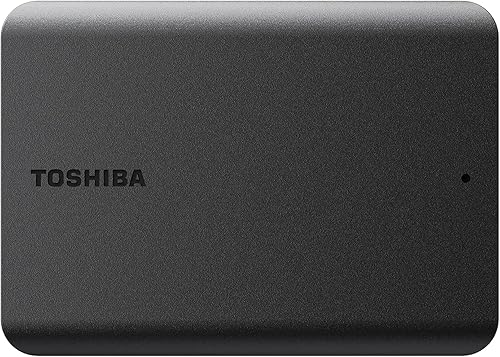
Disque dur externe USB 3.0 pour vos sauvegardes complètes.

