Attribuer une IP fixe sur Raspberry Pi OS
Salut les techies 🙂 Un article rapide pour apprendre comment attribuer un IP fixe sur Raspberry Pi OS. Vous pouvez acheter ces kits pour débuter sur modèle 3 ou 4: RPI 4 seul :...
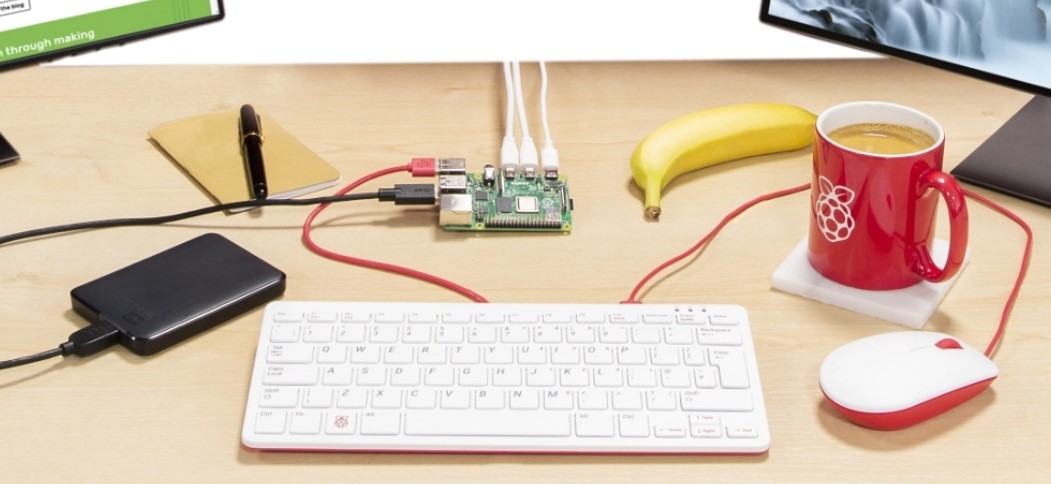
Salut les techies 🙂
Un article rapide pour apprendre comment attribuer un IP fixe sur Raspberry Pi OS.
Vous pouvez acheter ces kits pour débuter sur modèle 3 ou 4:
RPI 4 seul : https://amzn.to/49t8tTu
Kit Raspberry Pi 4 Modèle B, 4Go RAM+32 Go, 5V 3A Alimentation Interrupteur Marche/Arrêt, Ventilateur, Dissipateur, Boîtier Noir, Lecteur de Carte, Câble HDMI
Raspberry Pi 4 Modèle B 8Go avec 32 Go, 5V 3A Alimentation Interrupteur Marche/Arrêt, Ventilateur, Dissipateur, Boîtier Noir, Lecteur de Carte, Câble HDMI
En premier il faut se connecter au Raspberry Pi, le plus souvent en SSH avec une commande comme:
ssh raspberry@192.168.1.20Ensuite on va vérifier si le service DHCPCD est actif
sudo service dhcpcd statusSi ce n’est pas le cas, on le démarre et on l’active au démarrage
sudo service dhcpcd start
sudo systemctl enable dhcpcd
Maintenant on peut éditer le fichier de configuration IP de Raspberry Pi OS
sudo nano /etc/dhcpcd.confSur la première ligne pour l’interface Ethernet (câble) il faut mettre eth0 et pour l’interface WIFI il faudra mettre wifi0
Après c’est du classique, IP avec masque, Passerelle et DNS
Une fois le fichier mis à jour vous pouvez faire un Ctrl + X pour fermer le fichier et confirmer l’enregistrement des modifications
interface eth0
static ip_address=192.168.1.200/24
static routers=192.168.1.254
static domain_name_servers=192.168.1.254
Pour terminer, il faut redémarrer le Raspberry Pi
sudo rebootN’oubliez pas d’aller faire un tour sur la chaîne YouTube, abonnez-vous
Le matériel qui va avec
Un Pi qui sert de serveur mérite une IP fixe — et une carte mémoire endurante, première cause de panne sur ces machines.

Kit complet : carte, alimentation 27 W, boîtier ventilé et carte SD.

Carte microSD A2 rapide, idéale pour Raspberry Pi.
Liens affiliés Amazon : hitea touche une commission sur les achats, sans surcoût pour vous.
Partager
Nos recommandations
Outils et services que nous utilisons et recommandons
Les liens ci-dessous sont des liens d'affiliation Amazon. En tant que Partenaire Amazon, nous réalisons un bénéfice sur les achats remplissant les conditions requises, sans surcoût pour vous.
Livres & formation
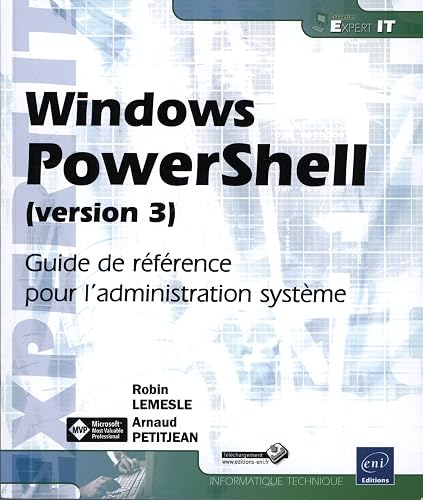
La référence en français pour scripter et administrer Windows en PowerShell.

Installer, configurer et administrer un serveur Windows pas à pas.
Sécurité & authentification

Stockage & sauvegarde

iodd ST400 Boîtier 2,5" Externe crypté - USB-C 3.1 Gen 1 | Odd/HDD virtuel amorçable (ISO, VHD, VMDK) | Chiffrement matériel AES256-XTS (76 Chiffres) | Bloqueur d'écriture matériel | Made in Korea
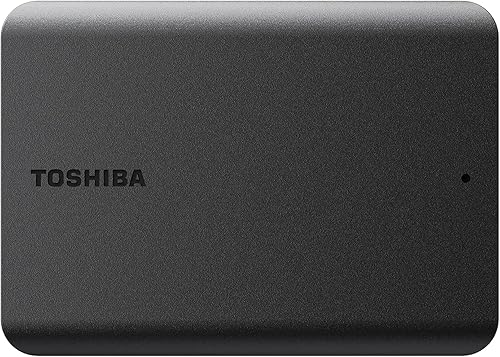
Disque dur externe USB 3.0 pour vos sauvegardes complètes.
