Sudo arrive sur Windows 11 :)
Microsoft a récemment introduit « Sudo pour Windows », une nouvelle fonctionnalité disponible dans Windows 11 Insider Preview Build 26052. Cette fonctionnalité bien connu des utilisateurs Linux permet d’exécuter des commandes élevées directement depuis une session...

Microsoft a récemment introduit « Sudo pour Windows », une nouvelle fonctionnalité disponible dans Windows 11 Insider Preview Build 26052.
Cette fonctionnalité bien connu des utilisateurs Linux permet d’exécuter des commandes élevées directement depuis une session de console non élevée, offrant une solution ergonomique et familière pour ceux qui souhaitent élever une commande sans avoir à ouvrir une nouvelle console élevée.
De plus, Microsoft a annoncé l’ouverture du code source de ce projet sur GitHub, promettant d’ajouter plus d’informations et de détails sur le projet dans les mois à venir.
Comment activer Sudo sur Windows 11 ?
Il vous faudra être sur une build Insider de Windows 11 pour activer Sudo. En effet la fonctionnalité est introduite dans Windows 11 Insider Preview Build 26052
Ensuite vous avez deux possibilités, directement via les paramètres : (page option pour les développeurs)
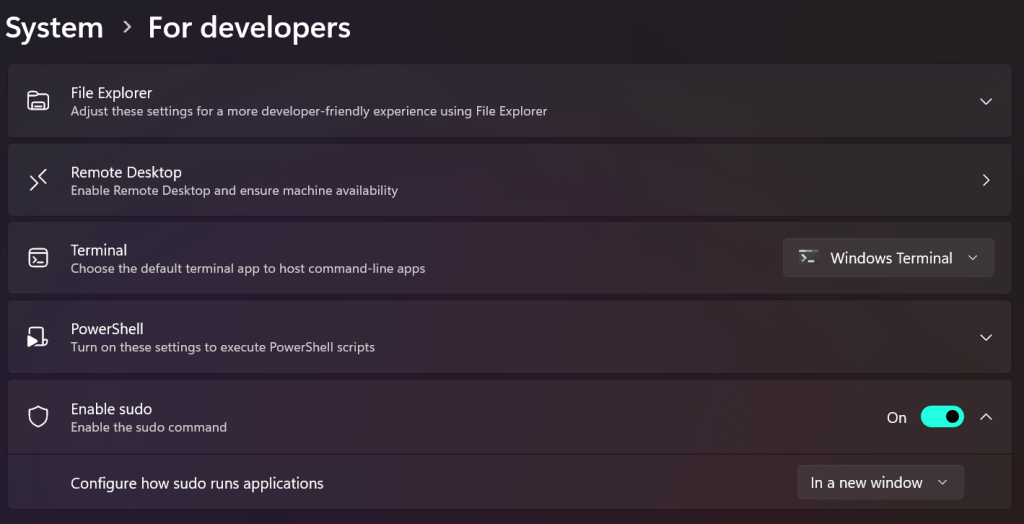
ou alors depuis le terminal
sudo config --enable Trois options de configuration
Sudo pour Windows propose actuellement trois options de configuration différentes :
- Dans une nouvelle fenêtre (forceNewWindow)
- Entrée désactivée (disableInput)
- Intégré (normal)
Pour modifier l’option de configuration, utilisez le menu déroulant dans la section Paramètres > Pour les développeurs des Paramètres Windows (même endroit que pour l’activation) ou par le terminal (voir commande plus haut)
Option 1 : Dans une Nouvelle Fenêtre
Avec cette configuration, Sudo pour Windows ouvrira une nouvelle fenêtre de console avec élévation de privilèges pour exécuter la commande. C’est l’option de configuration par défaut lorsque sudo est activé.
Option 2 : Entrée Désactivée
Dans cette configuration, Sudo pour Windows exécutera le processus élevé dans la fenêtre actuelle, mais le nouveau processus sera lancé avec son entrée standard (stdin) fermée. Cela signifie que le nouveau processus n’acceptera aucune entrée de l’utilisateur, rendant cette configuration inadaptée pour les processus nécessitant des entrées utilisateur après élévation.
Option 3 : Intégré
Cette configuration est la plus proche du comportement de sudo sur d’autres systèmes d’exploitation. Dans cette configuration, Sudo pour Windows exécutera le processus élevé avec ses entrées et sorties standard (stdin, stdout, stderr) connectées à la fenêtre actuelle. Cela permet au nouveau processus élevé de recevoir des entrées et de rediriger les sorties vers la fenêtre actuelle.
C’est l’option la plus pertinente je trouve, on y retrouve nos habitudes que l’on peut avoir sur un système Linux
Comment ça fonctionne ?
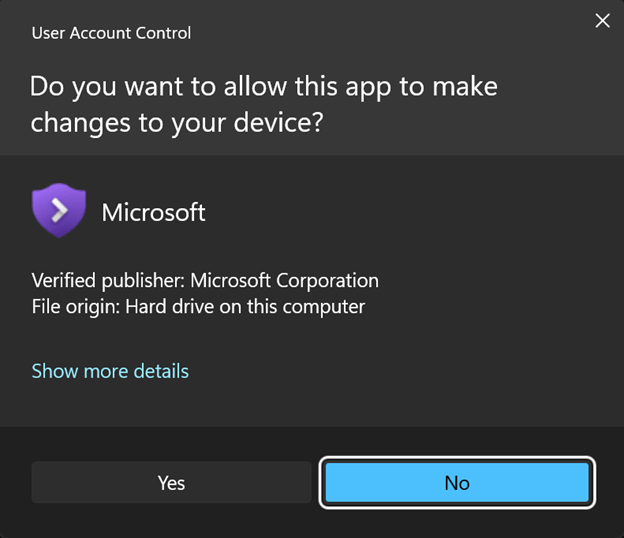
Lors de l’élévation d’un processus depuis la ligne de commande avec sudo, une boîte de dialogue UAC apparaîtra demandant à l’utilisateur de confirmer l’élévation.
Et oui l’UAC est toujours présente !
Conclusion
Sudo pour Windows offre une bonne flexibilité grâce à ses trois options de configuration :
- Dans une nouvelle fenêtre (forceNewWindow)
- Entrée désactivée (disableInput)
- Intégré (normal)
Chacune adaptée à des besoins spécifiques d’administration et de gestion des privilèges. Après confirmation de l’élévation par l’utilisateur, le processus s’ajuste en fonction de l’option sélectionnée, simplifiant l’exécution de commandes élevées directement depuis la ligne de commande.
Pour une exploration plus approfondie des fonctionnalités et des paramètres optionnels de sudo, la commande d’aide offre un guide complet directement accessible dans la console.
sudo -hCette intégration enrichit l’expérience Windows, en rapprochant les utilisateurs de fonctionnalités avancées d’administration système avec une facilité et une sécurité accrues.
A bientôt les techies
Source : Devblogs Microsoft
Pour approfondir
Sudo sur Windows, c'est l'occasion de reprendre les réflexes de la ligne de commande côté Unix — et de faire le tour des nouveautés de Windows 11.

Guide complet pour prendre en main le shell et l'administration Linux.

Prendre en main, régler et dépanner Windows 11.
Partager
Nos recommandations
Outils et services que nous utilisons et recommandons
Livres & formation
La référence en français pour scripter et administrer Windows en PowerShell.

Installer, configurer et administrer un serveur Windows pas à pas.
Sécurité & authentification

Stockage & sauvegarde

iodd ST400 Boîtier 2,5" Externe crypté - USB-C 3.1 Gen 1 | Odd/HDD virtuel amorçable (ISO, VHD, VMDK) | Chiffrement matériel AES256-XTS (76 Chiffres) | Bloqueur d'écriture matériel | Made in Korea

SSD portable USB 3.2, jusqu'à 1 050 Mo/s en lecture.

